Khi gặp sự cố về mạng như tốc độ chậm hoặc không thể truy cập website, một trong những công cụ hữu ích nhất giúp chẩn đoán vấn đề chính là lệnh tracert trong cmd. Công cụ này cho phép người dùng theo dõi đường đi của gói dữ liệu từ máy tính của bạn đến đích đến, qua đó xác định được điểm nghẽn hoặc lỗi nằm ở đâu trên đường truyền. Bài viết dưới đây sẽ giúp bạn hiểu rõ hơn về nguyên lý hoạt động cũng như cách sử dụng công cụ này hiệu quả.
Lệnh tracert trong cmd là gì?
Tracert (viết tắt của Trace Route) là một công cụ dòng lệnh mạng được tích hợp sẵn trong hệ điều hành Windows. Khi thực hiện lệnh tracert trong cmd, máy tính sẽ gửi các gói tin đến đích và ghi lại thời gian cũng như địa chỉ IP của các bộ định tuyến (router) mà gói tin đi qua trên đường đi của nó.
Khác với lệnh ping chỉ cho biết máy đích có phản hồi hay không, tracert vẽ nên một bản đồ chi tiết về lộ trình, giúp kỹ thuật viên nhìn thấy chính xác nút mạng nào đang gây ra độ trễ cao.
Cách thực hiện lệnh tracert trong cmd từng bước
Để sử dụng được lệnh này, bạn cần truy cập vào giao diện Command Prompt. Dưới đây là quy trình thực hiện chi tiết:
Bước 1: Mở cửa sổ CMD
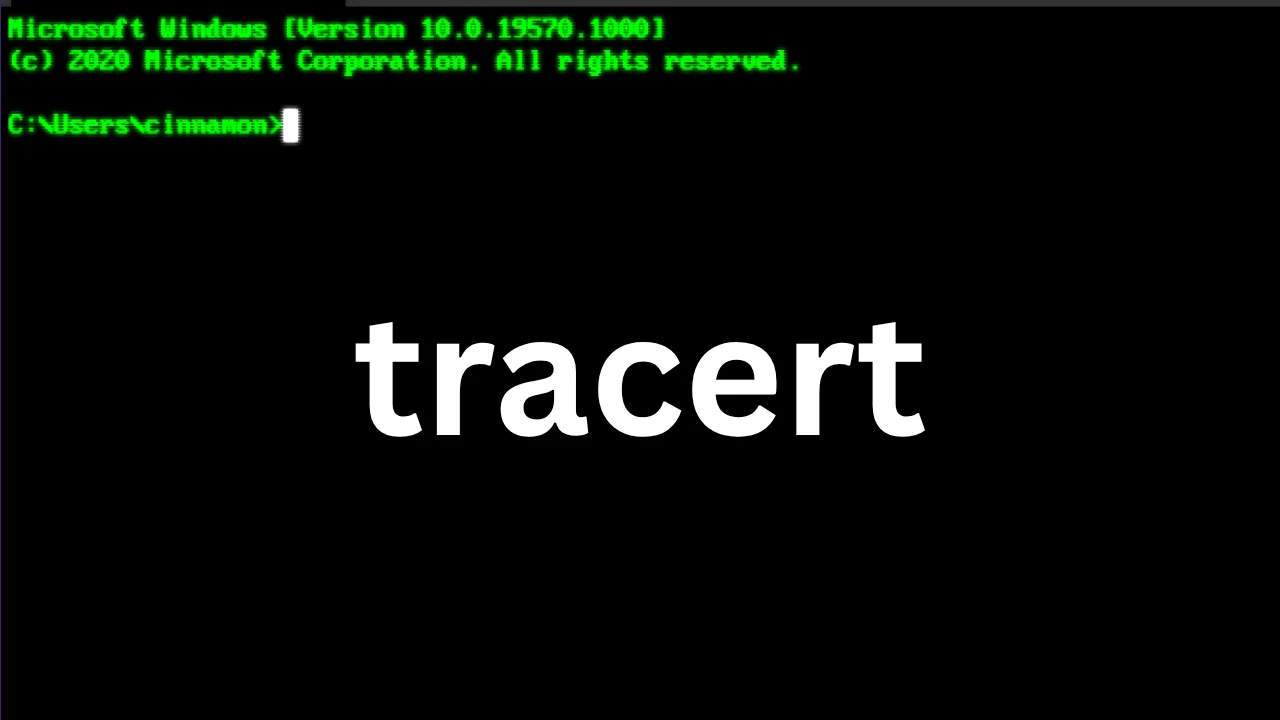
Nhấn tổ hợp phím Windows + R để mở hộp thoại Run. Gõ cmd và nhấn Enter. Bạn cũng có thể tìm kiếm từ khóa “Command Prompt” trong thanh tìm kiếm của Windows.
Bước 2: Nhập cú pháp lệnh
Tại cửa sổ CMD, bạn gõ theo cú pháp sau:
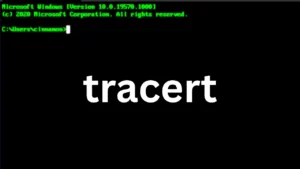
tracert [địa_chỉ_đích]Ví dụ: Nếu bạn muốn kiểm tra đường truyền đến Google, hãy gõ:
tracert google.comSau đó nhấn Enter và chờ đợi hệ thống quét các nút mạng. Việc sử dụng đúng cú pháp lệnh tracert trong cmd sẽ giúp bạn nhận được báo cáo chính xác nhất.
Phân tích kết quả trả về từ lệnh tracert trong cmd
Sau khi chạy lệnh xong, màn hình sẽ hiển thị một bảng kết quả. Để hiểu được tình trạng mạng, bạn cần biết cách đọc các thông số này:
- Cột 1: Số thứ tự của hop (bước nhảy), đại diện cho số lượng router mà gói tin đã đi qua.
- Ba cột thời gian (ms): Đây là thời gian khứ hồi (round-trip time) mà gói tin mất để đi đến router đó và quay trở lại. Nếu thời gian này tăng đột biến, chứng tỏ đường truyền tại đoạn đó đang chậm.
- Cột cuối cùng: Địa chỉ IP hoặc tên miền của router tại bước nhảy đó.
Nếu bạn thấy dòng chữ “Request timed out” xuất hiện ở đâu đó khi chạy lệnh tracert trong cmd, điều đó có thể do router đó được cấu hình chặn gói tin ICMP hoặc đường truyền đến đó bị đứt quãng.
Các tham số phổ biến đi kèm lệnh tracert trong cmd
Ngoài cú pháp cơ bản, bạn có thể sử dụng thêm các tham số (parameters) để tùy biến việc kiểm tra:
- tracert -d: Sử dụng tham số này để không phân giải tên máy chủ (hostname). Việc này giúp quá trình chạy lệnh tracert trong cmd nhanh hơn rất nhiều vì không mất thời gian chờ DNS phản hồi, chỉ hiển thị địa chỉ IP.
- tracert -h maximum_hops: Xác định số lượng hop tối đa để tìm kiếm đích. Mặc định là 30, nhưng bạn có thể tăng hoặc giảm tùy ý.
- tracert -w timeout: Thiết lập thời gian chờ (tính bằng mili giây) cho mỗi phản hồi.
Ứng dụng thực tế của lệnh tracert trong cmd
Trong quản trị mạng, công cụ này đóng vai trò quan trọng trong việc:
- Xác định điểm nghẽn: Giúp phát hiện đoạn mạng nào giữa máy tính và server đang bị tắc nghẽn, gây ra hiện tượng lag hoặc high ping.
- Kiểm tra đường truyền ISP: Bạn có thể biết được nhà mạng có đang đi đường truyền hỏng hay không.
- Hỗ trợ kỹ thuật: Cung cấp thông tin cụ thể cho bộ phận hỗ trợ khi báo lỗi dịch vụ.
Kết luận
Như vậy, bài viết đã hướng dẫn bạn chi tiết cách sử dụng và phân tích lệnh tracert trong cmd. Đây là một kiến thức nền tảng nhưng cực kỳ mạnh mẽ giúp bạn tự chủ động kiểm tra và xử lý các vấn đề về kết nối mạng hàng ngày. Hãy luyện tập thường xuyên để có thể đọc hiểu kết quả một cách nhanh chóng và chính xác nhất.