Bạn đang tìm kiếm cách cài đặt bộ công cụ văn phòng Microsoft mới nhất cho máy tính? Bài viết này sẽ cung cấp cho bạn hướng dẫn chi tiết về cách cài đặt Office 365 trên Win 11, Win 10 sử dụng công cụ hỗ trợ mạnh mẽ và miễn phí: Office Tool Plus. Phương pháp này giúp bạn tùy chỉnh các thành phần cần cài đặt, tránh các phần mềm rác không mong muốn.
Tại sao nên dùng Office Tool Plus?
Office Tool Plus là một công cụ mã nguồn mở giúp quản lý và triển khai các sản phẩm Office. Khi thực hiện cài đặt Office 365 trên Win 11, Win 10 bằng công cụ này, bạn sẽ nhận được những lợi ích sau:
- Tải trực tiếp từ Microsoft: Đảm bảo file cài đặt sạch, an toàn và là bản mới nhất.
- Tùy chỉnh cao: Cho phép chọn riêng lẻ các ứng dụng (Word, Excel, PowerPoint…) nếu bạn không muốn cài đầy đủ bộ.
- Hỗ trợ cài đặt offline: Sau khi tải gói cài đặt, bạn có thể dùng nó để cài cho nhiều máy khác mà không cần tải lại.
Bước 1: Tải và chuẩn bị công cụ
Đầu tiên, bạn cần tải công cụ Office Tool Plus về máy tính. Công cụ này hoạt động tốt trên cả hai phiên bản hệ điều hành Windows 10 và Windows 11.
Link tải công cụ:
👉 Tải Office Tool Plus (Runtime x64)
Lưu ý: Link trên là phiên bản x64 (64-bit) phù hợp với hầu hết các máy tính hiện đại chạy Win 10, 11.
Bước 2: Thao tác cài đặt Office 365 trên Win 11, Win 10
Sau khi tải về, hãy làm theo các bước dưới đây:
1. Giải nén và chạy chương trình
- Tìm file vừa tải về (thường có định dạng
.ziphoặc.7z). - Giải nén file ra một thư mục riêng (không nên giải nén trực tiếp ra Desktop để giữ gọn gàng).
- Mở thư mục vừa giải nén, tìm và chạy file Office Tool Plus.exe.
2. Vào giao diện Cài đặt (Deploy)
- Giao diện chính của công cụ hiện ra. Tại thanh menu bên trái, bạn chọn mục Triển khai (Deploy).
- Tại đây, bạn sẽ thấy các tùy chọn để cấu hình bộ Office.
3. Cấu hình cài đặt
Để quá trình cài đặt Office 365 trên Win 11, Win 10 diễn ra suôn sẻ, hãy thiết lập như sau:
- Kiến trúc (Architecture): Chọn 64-bit (Khuyên dùng cho Win 11 và Win 10 hiện nay để đảm bảo hiệu suất).
- Kênh cập nhật (Update Channel): Chọn Current Channel (Kênh hiện hành) để nhận được các tính năng mới nhất và ổn định nhất.
- Sản phẩm cài đặt (Products):
- Bấm vào nút Thêm sản phẩm (Add Product).
- Chọn Office 365 (Cụ thể là Microsoft 365 Apps for Enterprise hoặc Microsoft 365 Apps for Business tùy theo key bạn có).
- Ứng dụng (Apps): Nếu bạn không muốn cài hết toàn bộ bộ Office, hãy bấm vào biểu tượng bút chì hoặc chọn mục “Nhiều ứng dụng hơn” để bỏ chọn những ứng dụng không cần thiết.
4. Bắt đầu cài đặt
- Sau khi đã hoàn tất các tùy chỉnh, kiểm tra lại một lần nữa.
- Nhấn nút Bắt đầu triển khai (Start Deploy).
- Một cửa sổ hiện ra hỏi xác nhận, bạn chọn Cài đặt (Install).
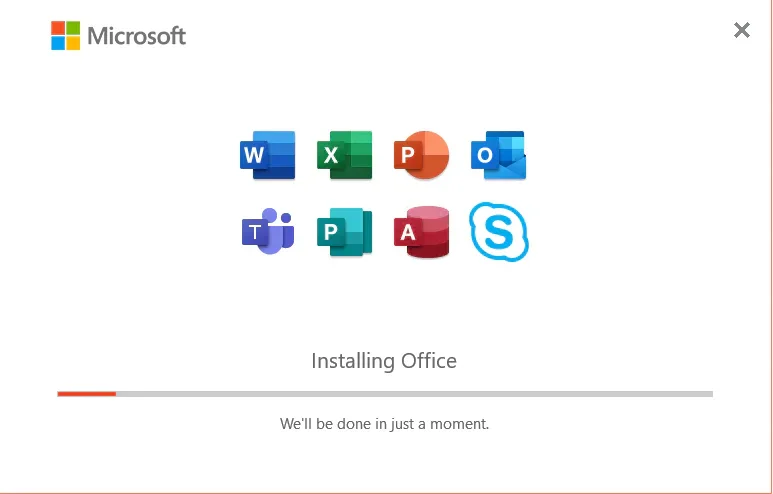
Lúc này, công cụ sẽ bắt đầu tải bộ cài Office 365 trực tiếp từ máy chủ của Microsoft về và tự động cài đặt. Tốc độ tải phụ thuộc vào đường truyền mạng của bạn.
Bước 3: Hoàn tất và Kích hoạt
Sau khi quá trình tải về và cài đặt kết thúc (thanh tiến trình chạy đến 100%), bạn sẽ nhận được thông báo “Hoàn tất”.
- Mở menu Start, tìm kiếm và mở bất kỳ ứng dụng nào như Word hay Excel.
- Lần đầu mở, bạn có thể cần chấp nhận thỏa thuận cấp phép.
- Kích hoạt bản quyền: Mặc định đây là bản cài đặt sạch, bạn cần đăng nhập tài khoản Microsoft có đăng ký bản quyền Microsoft 365 hoặc sử dụng phương pháp kích hoạt khác.
Lưu ý quan trọng khi cài đặt
- Gỡ bỏ bản Office cũ: Trước khi cài mới, bạn nên gỡ bỏ hoàn toàn các bản Office cũ trên máy tính để tránh xung đột phần mềm.
- Mạng Internet: Quá trình này cần kết nối Internet liên tục để tải file cài đặt, hãy đảm bảo mạng ổn định.
Trên đây là toàn bộ hướng dẫn chi tiết giúp bạn tự tay cài đặt Office 365 trên Win 11, Win 10 một cách nhanh chóng và hiệu quả nhất bằng Office Tool Plus. Chúc bạn thành công!